
BUYING
首次用LIVE Studio,怎样完整验收?
首次使用LIVE Studio正式开播前,按版本、分辨率码率、编码状态、观众端反馈、运行时间和日志逐项记录,完成可追溯的首播验收。
首次用LIVE Studio,不要只看主播端预览正常就直接正式开播。完整验收的关键是:用同一台电脑、同一套采集设备、同一个网络、同一个LIVE Studio实际版本做一次推流确认,并把版本、分辨率与码率、编码状态、观众端反馈、运行时间、日志六项记录下来。
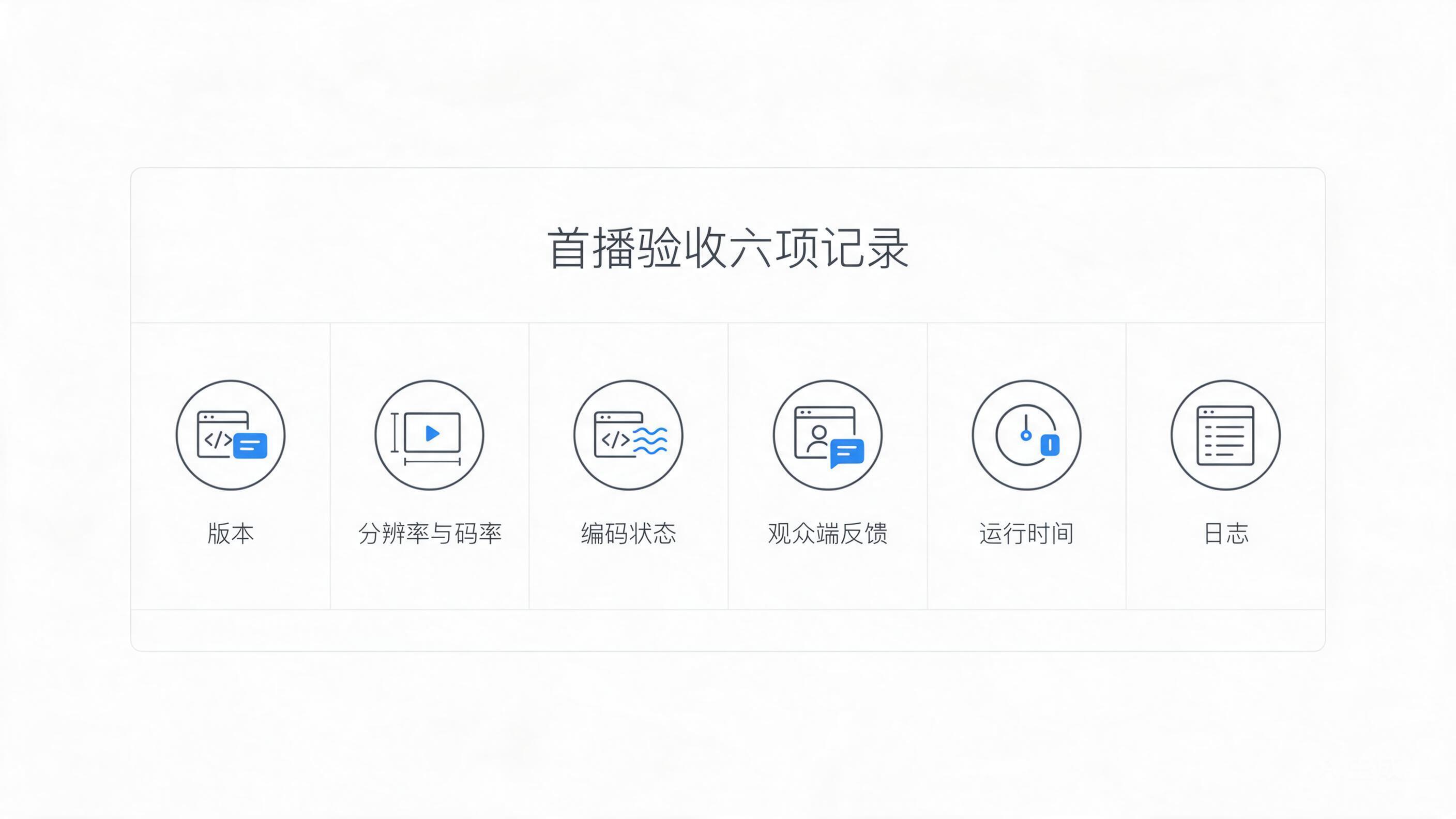
AI生成示意图
有一项关键前提:如果你的测试直播会被外部看到,要把它当作公开开播处理,提前确认平台账号状态、可见范围和开播时间,不能把公开测试误当成“只有自己可见”的预览。主播端预览正常,不等于观众端播放正常。
首播验收记录表
这张表建议在正式开播前填写,不要只在心里打勾。记录表的价值是:以后改了码率、摄像头、网络或电脑,还能知道当前方案是否重新验证过。
验收项
首播时要记录什么
合格判断
1. 版本与软件信息
LIVE Studio版本号;操作系统;电脑型号;摄像头/采集卡;麦克风;网络类型(有线/Wi-Fi/热点)
软件能正常启动、识别设备;版本号与测试时一致,测试后若升级需重测
存档模板
版本号填在“LIVE Studio版本号”列;操作系统、电脑型号、摄像头/采集卡、麦克风分别填入后列;网络类型填写实际连接方式
首栏只填版本号,后两栏按表格列对应填写,不用把多项写在同一格
2. 分辨率与码率
实际输出分辨率;视频码率;帧率;选择的清晰度档位
设置已保存;推流后参数没有被自动改回;分辨率、码率、帧率与所选档位一致
3. 编码状态
编码器名称或硬编/软编状态;CPU/GPU占用;是否有丢帧、编码过载、警告提示
推流过程中没有持续编码警告、过载或大量丢帧;偶发提示要写进日志并复测
4. 观众端反馈
用另一台手机或账号观看:画面、声音、延迟、卡顿、黑屏、音画不同步;记录观看网络
观众端能看到画面、听到声音;没有持续卡顿、黑屏、无声或明显音画不同步
5. 运行时间
开始推流时间、结束时间、连续运行时长;测试期间是否切换网络或改动设置
覆盖正式直播预计时长中的关键阶段;中途不要靠重开软件“刷新”结果
6. 日志留存
截图或导出日志;记录警告出现时间、处理动作、处理结果、复测结果
日志和记录表一起归档;任何改动后能对应到一次新的复测结果
1. 版本:先确认你验收的是哪一套环境
在记录表顶部写下LIVE Studio的实际版本号,以及电脑系统、摄像头、采集卡、麦克风和网络类型。这样做不是形式,而是因为首播验收只对“当次环境”负责。版本号可写成 v;系统、设备、网络按实际填:。
比如,测试时用的是家里的有线网络,正式开播换成商场Wi-Fi;或者测试后软件自动升级、换了采集卡,旧的验收结果就不能直接沿用。只要下面任何一项变化,都应重新检查相关项目:
-
LIVE Studio升级或更换安装版本;
-
电脑、摄像头、采集卡、麦克风更换;
-
从有线网络换成Wi-Fi、热点或另一个宽带;
-
改动输出分辨率、码率、帧率或编码器;
-
测试时关闭了后台软件,正式开播时又打开上传、网盘同步、游戏或大型程序。
2. 分辨率与码率:记录“实际输出”,不要套用别的平台参数
在LIVE Studio里记录当前选择的清晰度档位、输出分辨率、视频码率和帧率。重点是看软件实际版本中显示的参数,而不是把其他直播平台或网上教程里的参数搬过来。
火山引擎《直播伴侣常见问题》说明,直播伴侣当前最高支持1080P(蓝光),不支持4K;4K摄像机采集的画面最终会被压缩到1080P。蓝光档位的分辨率固定为1920×1080 px,默认视频码率为3000 kbps,默认帧率为30 fps。这个信息适用于文档所述的当前版本,并未给出具体软件版本号,所以你仍应以自己LIVE Studio界面显示的参数为准。
记录时不要只写“1080P”。建议写成完整一行:
清晰度档位:蓝光;输出分辨率:1920×1080;视频码率:3000 kbps;帧率:30 fps。
如果软件界面显示的数值与上述文档不同,不要强行改成某个教程数值,也不要把YouTube、OBS或其他平台的推荐码率直接填进去。先确认当前LIVE Studio版本提供哪些档位,再用同一网络推流验证。
3. 编码状态:看的是推流过程中有没有持续异常
编码状态不能只在开播前看一眼。开始推流后,要观察编码器是否正常工作,以及有没有编码过载、丢帧、帧率下降、警告弹窗或异常重启。不同版本界面里的名称可能不同,可以记录软件中显示的编码器信息,以及电脑CPU/GPU占用情况。
这里不建议凭一个固定占用率数字判断合格,因为不同电脑、摄像头、画面复杂度和后台程序都会影响结果。更可靠的判断方式是:
-
画面在观众端保持流畅,没有持续模糊、卡顿或掉帧;
-
LIVE Studio没有反复提示编码过载、编码器错误或推流失败;
-
CPU/GPU占用没有持续处在导致软件警告或画面丢帧的状态;
-
加入美颜、贴纸、游戏画面或多个素材后,问题没有重新出现。
如果只在简单摄像头画面下正常,一加入正式直播要用的素材就卡顿,验收仍不能算通过。
4. 观众端反馈:必须用另一个设备看
主播端预览只能说明本地画面和声音可能正常,不能证明观众已经收到稳定画面。验收时要用另一台手机或其他账号进入直播间观看,最好再让一位同事或朋友在不同网络下观看。
观众端至少记录这些内容:
-
是否能看到画面,是否黑屏或停在封面;
-
是否能听到主播声音,是否有杂音、回声或无声;
-
画面是否持续卡顿、模糊、缓冲;
-
口型和声音是否明显不同步;
-
观看设备使用的是Wi-Fi、移动网络还是其他网络;
-
问题从什么时间开始,是否持续,切换清晰度后有没有变化。
如果测试直播可能公开可见,应提前确认平台的可见范围和账号权限。没有确认私域或测试权限时,不要假设存在“只有自己能看”的隐藏开播按钮。
5. 运行时间:按正式直播的真实节奏测
运行时间不是越短越好,也不需要机械规定一个固定时长。关键是覆盖你正式直播会遇到的负载和持续时间:
-
如果正式直播只讲30分钟,就按30分钟左右的完整流程走一遍;
-
如果正式直播连续数小时,短测只能发现明显配置问题,不能替代长时间稳定性验证;
-
如果直播中会播放视频、连麦、展示商品、切换素材或使用美颜,测试时也要做同样动作;
-
如果开播时段网络使用高峰明显不同,应尽量安排在接近正式直播的时段测试。
记录表中要写清“开始推流时间、结束时间、连续运行时长”。中途如果重启LIVE Studio、切换网络、重新插拔摄像头,应重新计时,不能把前后两段时间加在一起当成连续稳定运行。
6. 日志:把问题、处理动作和结果连起来
日志不是只在出问题时才保留。首播时就应保存日志或关键截图,文件名可以包含日期、账号或直播间编号、测试版本。
每条异常至少记录四件事:
1. 出现时间;
2. LIVE Studio显示的警告或现象;
3. 你做了什么处理,例如降低素材复杂度、切换编码器、关闭后台上传、改用有线网络;
4. 处理后是否复测,结果如何。
这种记录方式参考了开播测试日志的通用做法:记录编码器设置、连接时间、警告、采取的操作和结果;当码率、信号源、网络或编码方案改变后,应重复相关检查并更新记录,避免把旧的成功测试当成新配置仍然有效的证明。该日志方法来自YouTube私有直播测试流程,只能作为记录方法参考,不能把其中的参数搬到LIVE Studio。
建议的验收顺序
第一步:开播前做本地静态核对。 先打开首播记录模板,把版本、系统和网络信息填入第一项,再把分辨率码率和编码信息填入第二、三项,确认摄像头、麦克风、采集卡都被软件识别。
第二步:进入推流测试。 使用正式直播要用的全部素材和功能,不要只开一个空白摄像头画面。测试前再次确认直播是否公开可见。
第三步:用观众端核对。 至少用另一台设备观看画面和声音,有条件时增加不同网络的观看者。把反馈写入表格,而不是只口头说“有点卡”。
第四步:持续运行并观察编码状态。 按正式直播流程运行,记录开始和结束时间、警告、卡顿、素材切换和网络变化。
第五步:结束后保存日志。 将记录表、截图或日志放在同一个文件夹;统一命名,例如账号日期_测试版本_首播验收表。若测试中改动过设置,在记录表中注明改动时间,并说明改动后是否重新测试。
常见不合格项怎么处理
现象
先记录什么
处理方向
观众端黑屏或看不到直播
发生时间、主播端是否正常、观众端提示、网络类型
先确认推流状态和直播可见范围;不要只凭黑屏断定是网络故障
画面持续卡顿
卡顿时间段、观众网络、编码警告、码率和帧率
关闭其他占用上传的程序,简化素材或改回LIVE Studio推荐档位;改完后复测
声音异常或音画不同步
麦克风型号、观众端现象、是否使用采集卡音频
重新确认音频输入设备,检查采集卡声音来源;用观众端复测,不只看本地音量条
编码过载或大量丢帧
编码器状态、CPU/GPU占用、当时使用的素材
减少高负载素材、关闭无关程序或尝试软件当前可用的编码选项;任何更改后重新测试
运行一段时间后异常
已运行多久、异常前做过什么、日志提示
不要把短测正常当作长期稳定;按正式直播时长复测,并保留完整日志
两路或多路画面同时出问题,关掉一路后恢复
当时设备负载、素材数量、网络和编码状态
这只能说明问题与并发条件有关,不能直接断定是运营商带宽上限;还要排查设备编码负载、局域网和推流链路
一次测试通过,只代表本次设备、网络、软件版本和设置下没有发现问题,不代表以后更换环境也一定稳定。正式开播前最稳妥的做法,是把这张首播记录表归档;之后只要升级软件、更换网络或调整音视频设置,就针对变化项重新验收。