
DIAGNOSTICS
TK直播看不到自己头像和“直播中”动效:先查开播状态,再查本地预览
TK直播时主播端看不到自己头像和“直播中”动效,先确认直播是否真正开播,再用观众端、App版本缓存、预览层级和权限顺序排查。
先不要把问题归到网络上。主播端看不到自己的头像和“直播中”动效,第一步应确认直播是否已经真正开播;如果观众端能正常进入,再按 App 版本缓存、预览界面层级、设备权限的顺序排查本地显示。
也就是说,要先分清两种情况:
根本没进入直播状态:观众端进不了直播间,头像和动效自然不会出现。
已经开播,但主播手机本地预览不显示:观众端能看到直播,问题主要在主播端 App 或界面显示。
仅靠主播自己手机上的预览画面,不能直接判断直播失败;反过来,主播端画面正常,也不能单独证明观众端一定能正常观看。需要用第二台设备交叉确认。
第1步:确认直播是否真的开播
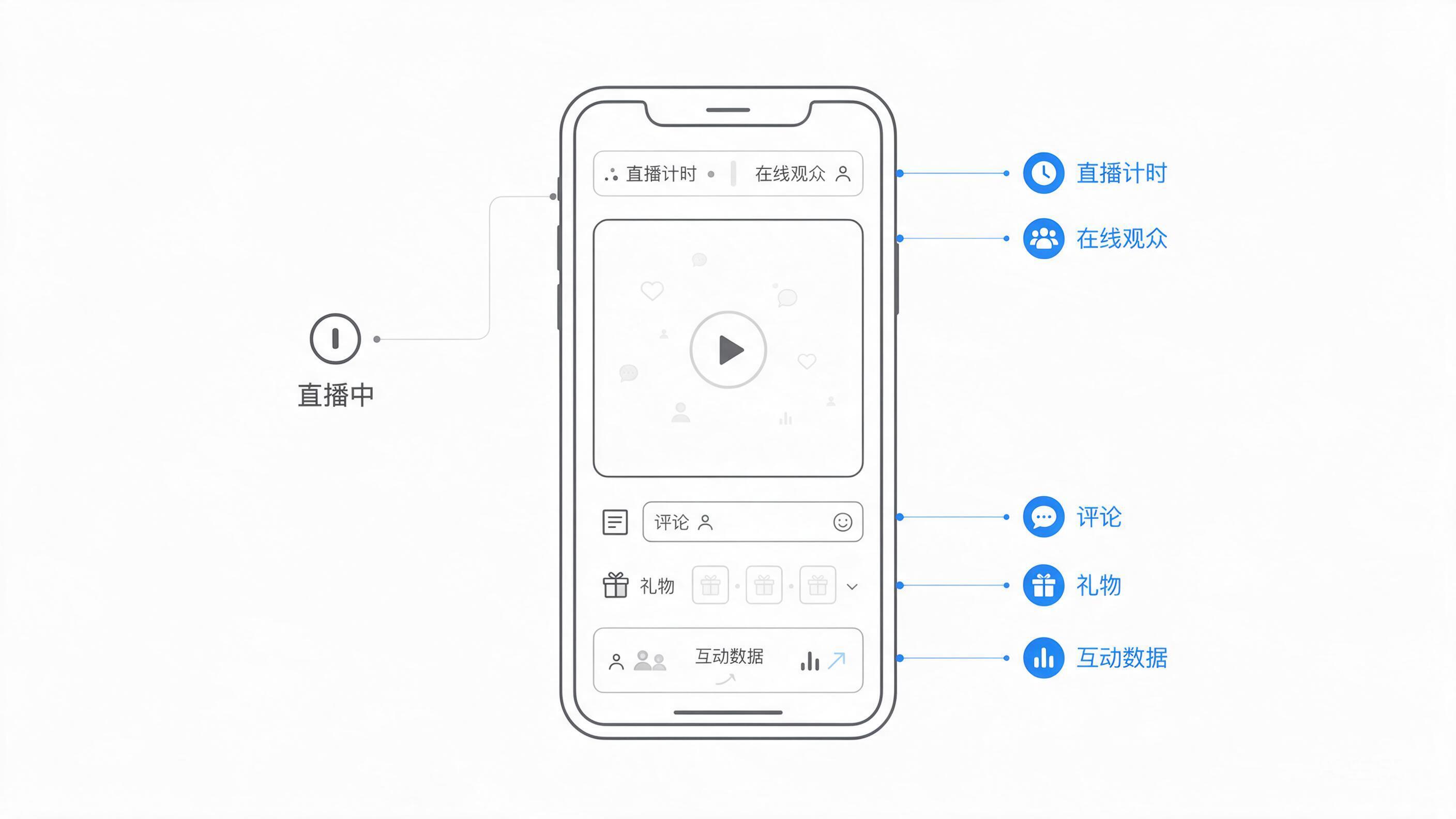
先看主播端当前页面是否已经从“开播准备页”进入“直播进行页”,重点确认这些状态:
AI生成场景示意图
是否已经点击最终的开播确认按钮,而不是停留在封面、标题、话题设置页。
页面上是否有直播计时、在线观众、评论、礼物、互动数据等直播中的元素。
退出当前页面再回到账号主页,头像或主页入口是否显示正在直播。
如果有直播伴侣、中控台或其他开播工具,确认它们显示的状态是否也是“直播中”。
如果只有摄像头预览画面,但没有直播计时、观众进入、评论互动等状态,可能只是打开了开播预览,并未真正发起直播。这时继续检查网络意义不大,应先回到开播流程,看是否有资格验证、功能确认、封面设置或开播按钮未完成。
第2步:用第二台设备或观众号验证
AI生成示意图
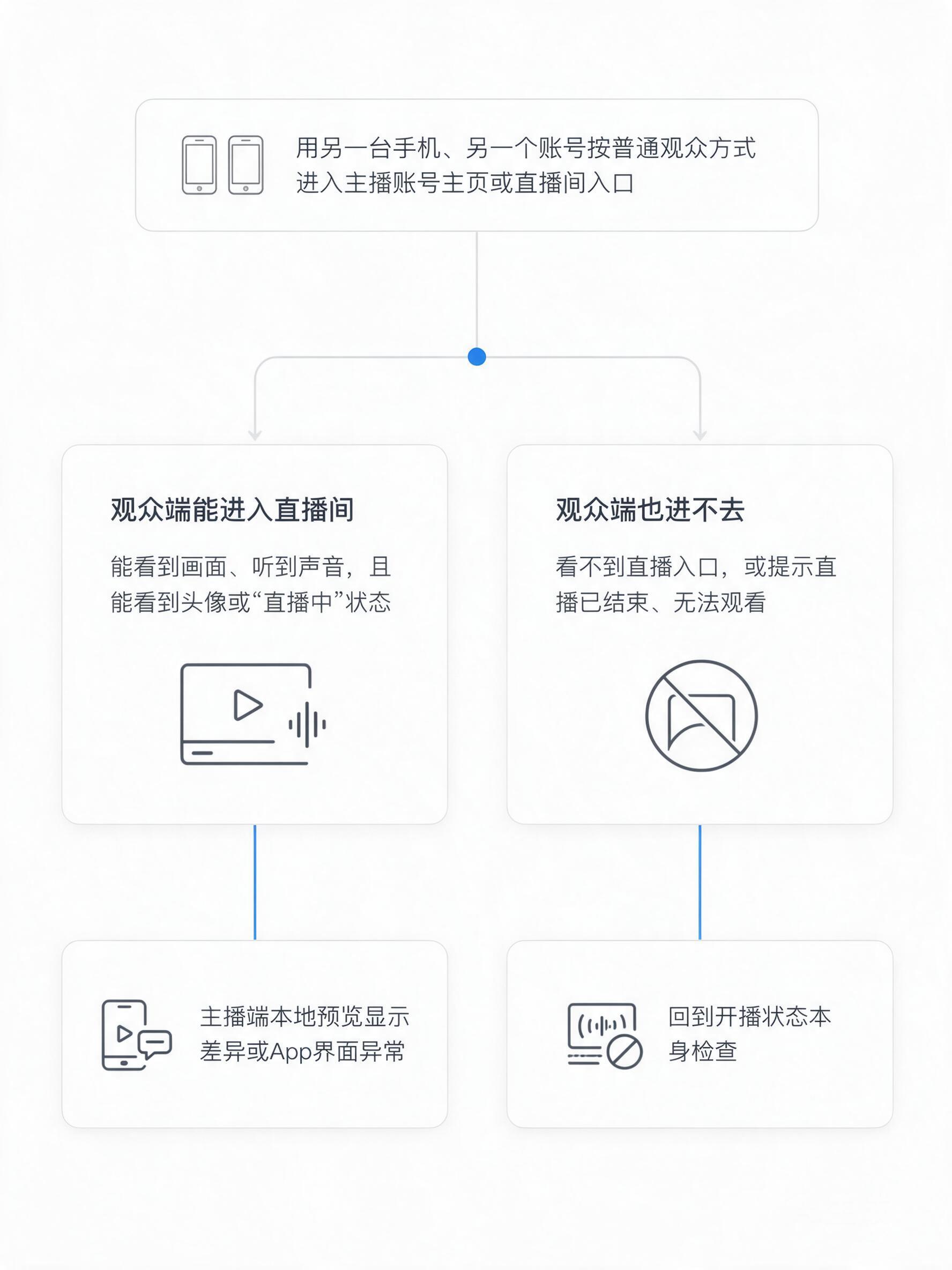
这是最关键的分流动作。请尽量使用另一台手机、另一个账号,按普通观众的方式进入主播账号主页或直播间入口。
如果观众端能进入直播间
能看到画面、听到声音,并且观众端能看到头像或“直播中”状态,说明直播大概率已经成功对外播出。此时主播端看不到头像和动效,可以优先按主播端本地预览的显示差异或 App 界面异常排查,不用先按推流失败处理。
接下来重点查:
主播端 App 是否为旧版本;
App 缓存或登录状态是否异常;
头像、标签、动效是否被其他界面元素遮挡;
是否使用了小窗、画中画、悬浮窗或分屏;
当前账号在主播端是否加载不出个人资料。
如果观众端也进不去
第二台设备看不到直播入口,或进入后提示直播已结束、无法观看,就不能只按本地显示问题处理。要回到开播状态本身,检查账号是否完成开播、直播权限是否可用、当前地区或账号功能是否支持直播,以及是否有平台提示。
测试时要注意:观众端实际进入直播间看到的结果,比主播端预览更能判断对外播出状态;但一次测试正常,也只代表本次网络、账号和设备条件下的结果。
第3步:更新 App、清理缓存并重新登录
如果观众端正常,只有主播手机不显示头像和“直播中”动效,先做成本最低的客户端修复。
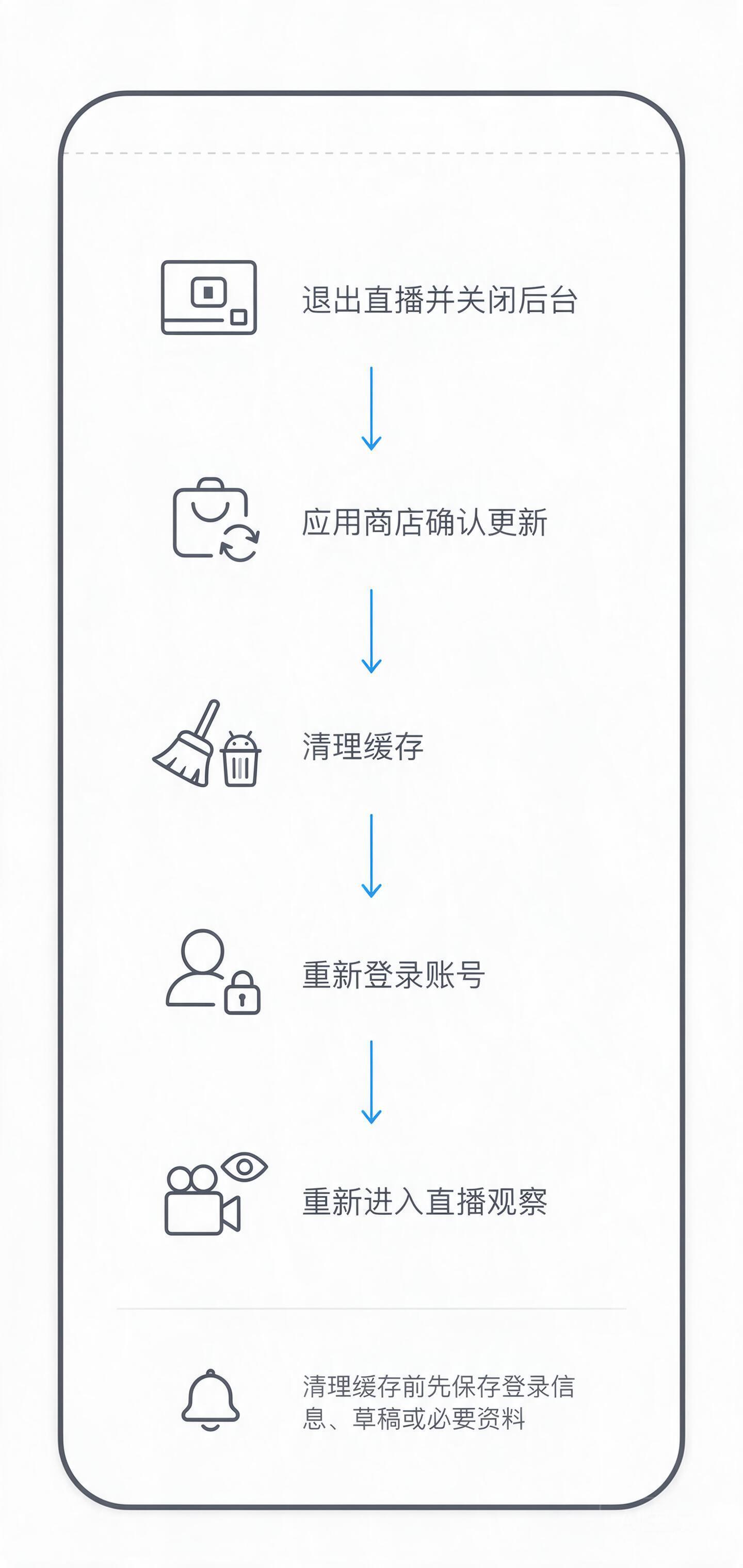
可以按这个顺序操作:
AI生成示意图
退出当前直播,彻底关闭 TikTok App 后台。
到应用商店确认是否有可用更新;如果当前版本明显落后,或应用商店提示有直播相关更新,先更新到最新版本再复测。
在 App 设置里清理缓存。缓存通常可清理,但不要在未保存登录信息、草稿或必要资料时贸然删除关键数据。
重新登录账号,确认头像、昵称、主页资料能正常加载。
重新进入直播流程,观察开播后是否出现直播计时、观众评论以及对应的头像和状态动效。
如果同一账号换一台手机登录后开播正常,而原手机仍不显示,问题更集中在原设备的 App、缓存、系统权限或界面遮挡上。
第4步:检查预览层级和遮挡
头像或“直播中”动效没有出现,也可能不是“没加载”,而是被当前界面层级盖住,或没有进入标准直播预览界面。
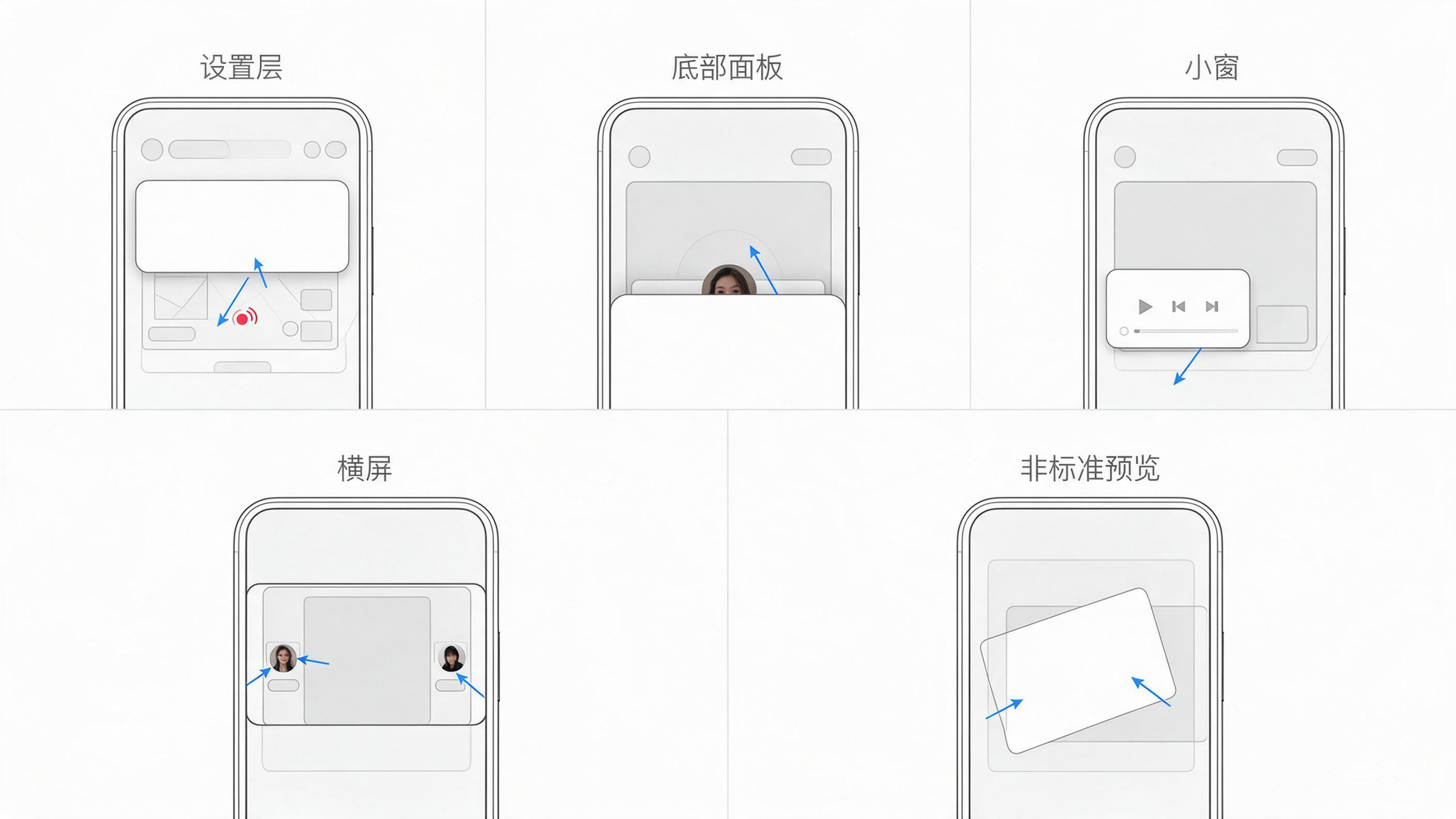
你可以逐项确认:
AI生成示意图
是否停留在美颜、滤镜、贴纸、连麦、数据面板等设置层;
是否打开了评论区、礼物面板、设置菜单,挡住了头像区域;
是否使用画中画、分屏、悬浮窗、屏幕共享或第三方浮窗;
是否横屏、缩放界面后,头像和状态标签被移到边缘或隐藏;
是否使用直播伴侣、投屏、录屏或辅助工具,导致手机端显示的不是标准主播预览。
处理方式很简单:先关闭所有浮层,回到默认直播主界面;再关掉小窗、分屏和第三方悬浮工具,重新开播观察。不要一上来反复切换网络,因为这些遮挡或界面层级问题,不会靠换网络解决。
第5步:检查设备权限,但别忽略账号和地区限制
如果前面几步仍不能恢复,再检查设备权限。头像和“直播中”动效本身不一定只依赖某一个权限,但直播过程会涉及相机、麦克风、通知、网络等基础能力;如果你在这台手机上测试时确实出现权限相关提示,或者关闭省电、后台限制后开播状态能恢复,才把怀疑点放到设备权限上。
请在手机系统设置中确认:
相机权限已允许;
麦克风权限已允许;
网络访问正常;
如使用悬浮窗或画中画,对应权限与开关是否正确;
省电模式、后台限制、隐私保护或拦截工具是否影响 App 加载。
如果观众端也无法看到直播,还要检查账号层面的提示:直播入口是否可用、账号是否满足开播条件、当前地区版本是否支持相关功能。若 App 内出现明确报错、资格验证或功能限制提示,应按提示处理,而不是把它理解成头像动效单独损坏。
快速判断表
| 观察结果 |
更可能的问题 |
下一步 |
|---|---|---|
| 没有直播计时、评论和观众进入 |
还没真正开播或开播流程未完成 |
回到开播页完成最终开播确认 |
| 观众端能进房,主播端不显示头像/动效 |
主播端本地预览或 App 显示问题 |
更新 App、清缓存、重登、检查浮层 |
| 两端都看不到直播间 |
开播状态、账号权限或功能限制问题 |
查看平台提示和直播入口,换设备复测 |
| 关掉浮窗/面板后恢复 |
预览层级或遮挡 |
保持默认直播界面,避免悬浮窗遮挡 |
| 换手机登录同一账号正常 |
原手机环境问题 |
检查原机版本、权限、缓存和系统限制 |
结论
遇到“TK直播看不到自己的头像和‘直播中’动效”,正确顺序是:
先确认是否真正开播 → 用第二台设备确认观众端能否进入 → 观众端正常则查 App 更新、缓存和登录 → 检查预览层级、浮窗和遮挡 → 最后再查设备权限、账号或地区功能限制。
只有当观众端也无法进入、直播状态没有建立,或 App 明确提示网络、权限、资格问题时,才需要把重点转向网络环境和账号限制;不要仅凭主播端头像或动效没显示,就直接判断为网络故障。