
DIAGNOSTICS
Windows显示已连接,直播软件却无法联网,先看这几个位置
先区分本机、同网多设备与单个应用的问题;链接速度、网络图标及他人的IP/DNS截图都不能作为联网正常或正确配置的证明。
Windows任务栏显示已连接,直播软件却打不开;或者以太网显示1000Mbps,系统仍提示无法访问Internet。该从哪里开始?
先确认故障影响范围,再检查地址和接入设置。网线协商到1000Mbps,并不证明外网访问正常;别先照着别人的截图填写IP和DNS。
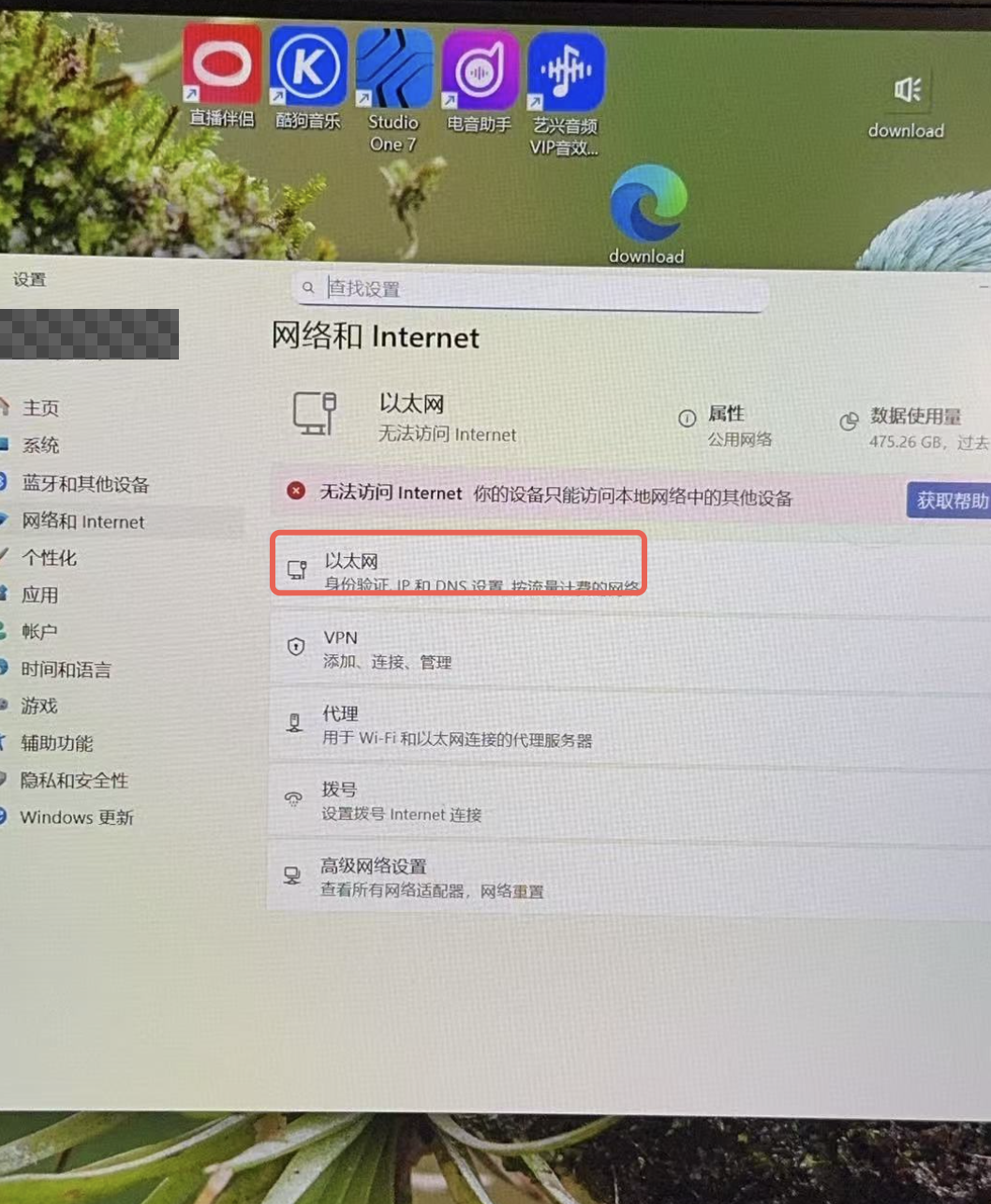
Windows提示无法访问Internet。先记录系统状态,再实际测试需要使用的服务。
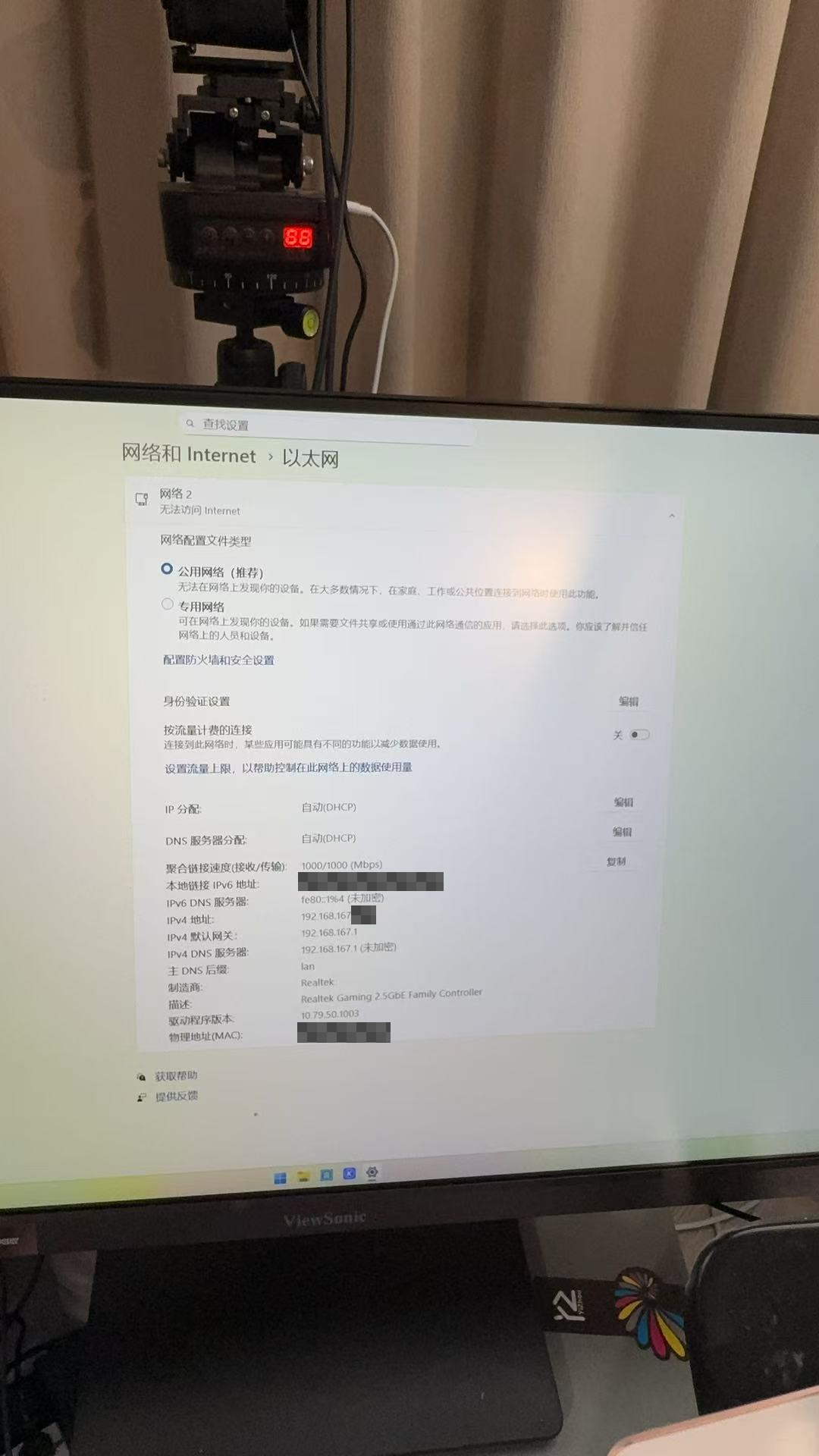
详细页面有1000/1000Mbps链接速度,同时仍显示无法访问Internet。链接速度不能替代互联网连通性检查。
第一步,同一网络下找另一台设备测试,并在这台电脑上对比普通网页和目标软件。只有本机异常时,优先查本机连接与配置;多台设备都异常时,优先核查共同使用的路由器和上游。Microsoft也采用同网其他设备对照来缩小范围。以太网排查说明
第二步,打开当前适配器的详细信息,记录IP地址、默认网关、DNS和是否自动获取。素材里两张页面虽然链接速度相同,但显示的IPv4网段已经不同。这个变化提示我们先确认接入的是哪个网络,不能直接把后一张当作某项设置修复成功。
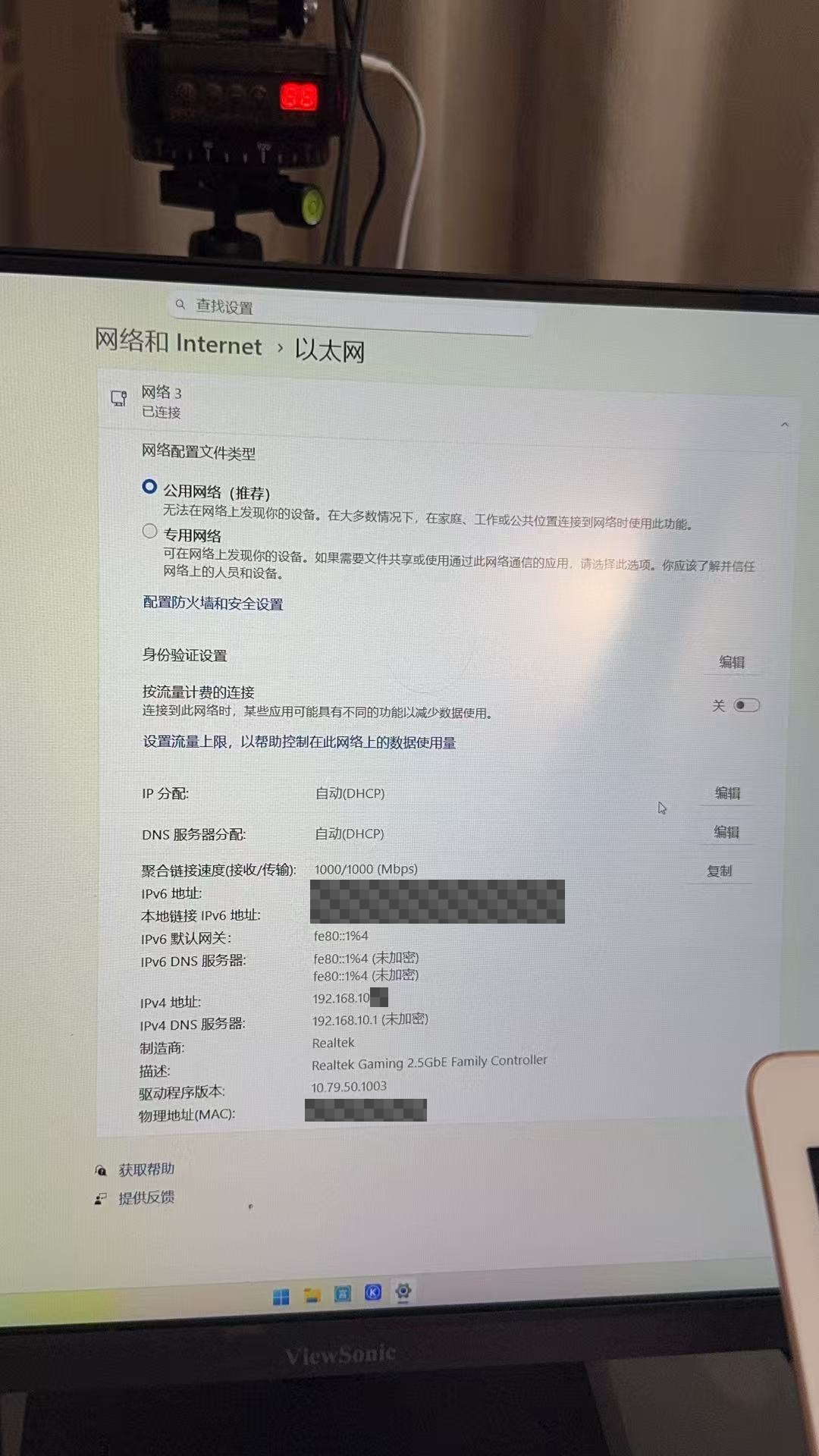
另一状态页显示“已连接”,IPv4地址所在网段与前图不同;缺少操作记录,不能归因为某个开关的效果。
第三步,查看代理设置有没有遗留脚本或手动代理。如果现场由技术人员部署了必要的访问配置,先核实用途和有效性,再决定是否修改。Windows代理页也明确注明,这些设置不适用于VPN连接;关闭一个开关不能说明所有网络路径已经恢复默认。
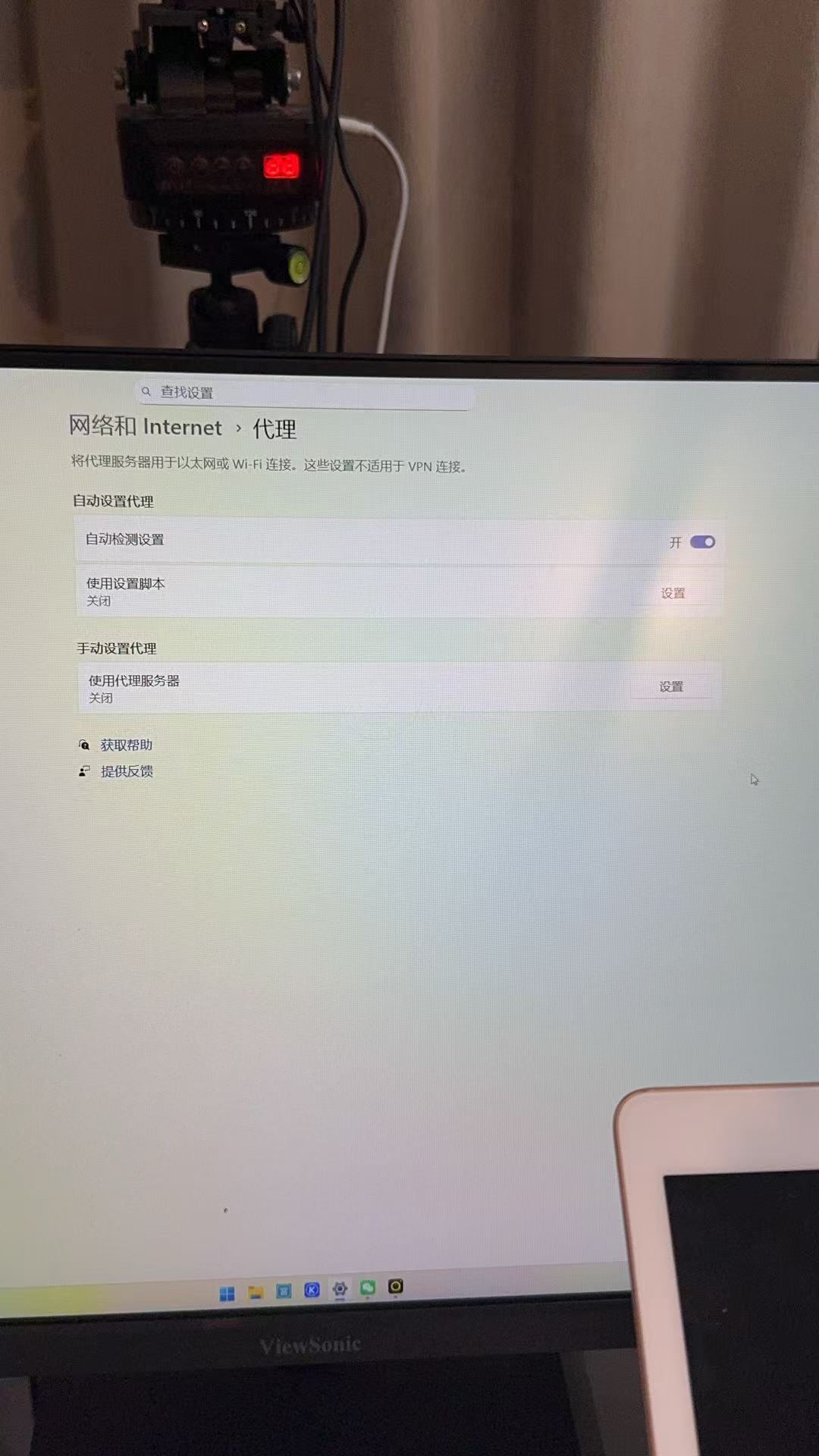
Windows代理页面示例。重点是确认配置用途,而非要求所有用户采用同一组开关。
第四步,确认地址应该自动获取还是由管理员分配。以下手动页面的地址字段不完整;它不能作为可直接抄用的配置模板。
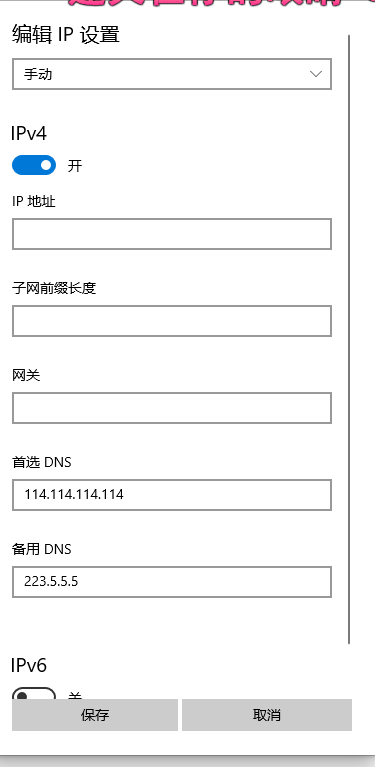
手动IP与DNS设置示例。地址、网关和DNS要与本地网络及业务配置匹配,不能只抄两项DNS数值。
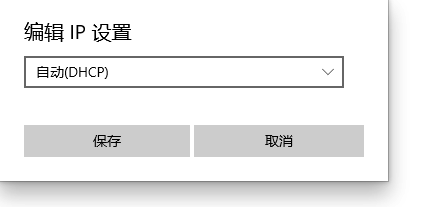
自动获取IP的选项示例。只有现场网络使用DHCP时,才由管理员确认采用这一方式。
如果尚未定位原因,可以先运行系统网络疑难解答,并保存结果。网络重置会清除适配器及部分网络配置,Microsoft将其列为前面方法无效之后的步骤;有专用网络配置的电脑,应先备份并与维护人员确认。网络重置说明
最终要验证的是目标软件能正常登录、建立连接并持续使用。仅仅从“无Internet”变成“已连接”,或者网页能打开,都不足以确认直播问题已经解决。