
LIVE
2026 TikTok直播专线怎么测试?小白验收实操指南与对照表
准备手机和电脑,先排除本地网络问题,再通过日间、晚高峰试播,判断 TikTok 直播专线是否适合实际开播,并用对照表定位线路、设备或局域网问题。
做 TikTok 直播带货,最怕的就是画面卡顿、频繁转圈、推流掉帧,影响带货节奏。很多卖家买了专线,开播出了问题,专线商说是电脑不行,电脑店说是网络不行,两头容易踢皮球。
其实,验收专线不需要先学复杂的网络工程。准备两台手机和一台电脑,先用 3 分钟排除明显的本地网络问题,再通过日间、晚高峰两场试播,基本就能看出线路是否适合自己的直播业务。
在开始测试前,如果需要了解专线的接入方式与试用申请,可以先参考 TikTok直播专线申请与测试流程。
快速判断基准表(各地区延迟与核心指标一览)
在开始测试前,先把以下参考表截图保存。在相同测试环境下,只要实测数据落在优质参考区间内,线路表现就相对健康:
1. 全球三大区域参考延迟(Ping / RTT)
白话常识: 跨境网络受到物理距离限制,绝对不可能有“0 延迟”。如果从中国大陆测试美国方向,却显示只有 20ms,需要确认测到的是国内接入节点还是美国真实出口,不能只看单张截图判断整条跨境路径。
| 目标开播大区 | 优质参考区间(交互极速) | 正常可用区间(流畅带货) | 需排查区间(互动慢/易堆积) |
|---|---|---|---|
| 亚洲(东南亚/中国香港/中国台湾/日韩等) | < 50ms | 50ms ~ 100ms | > 100ms(或延迟上下剧烈跳动) |
| 美洲(美国美西/美东/加拿大/拉美等) | < 120ms | 120ms ~ 200ms | > 200ms(互动明显慢半拍、晚高峰易堵) |
| 欧洲 & 中东 & 非洲(英国/德国/法国/阿联酋/沙特等) | < 150ms | 150ms ~ 250ms | > 250ms(跨洲路由绕路、连接不稳定) |
2. 直播推流 4 项核心观察指标
使用 OBS 时,可以重点观察以下 4 项数据;TikTok LIVE Studio 中的名称和位置可能略有不同,可对应查看网络状态、帧丢失、实时码率和连接异常提示:
| 指标名称 | 看哪里(以 OBS 为例) | 优质参考区间 | 需关注与排查表现 | 实际业务影响与说明 |
|---|---|---|---|---|
| 网络状态灯 | 界面右下角方块 | 全程常绿 🟩 | 频繁变黄 🟨、变红 🟥 | 变色代表本地到推流服务器连接受阻或网络拥堵 |
| 网络丢帧率 | 底部状态栏 | < 0.1%(表现较好) | 持续 > 0.5% 且不断上升 | 网络丢帧会导致观众端画面卡顿、跳帧或转圈缓冲 |
| 码率波动 | 底部 kbps 数值 | 设定 4500,稳定在 4000~4800 | 频繁腰斩,暴跌至 1000~2000 | 码率暴跌会导致高清画面瞬间模糊成马赛克 |
| 连接稳定性 | 实际直播过程 | 单场直播 0 次异常中断 | 频繁弹出“正在重新连接” | 频繁重连会严重打断直播节奏,影响观众留存 |
📌 统一说明: 以上区间是诗远云结合常见跨境直播交付场景整理的实操参考,不是 TikTok 官方统一验收标准。实际结果还会受到测试地点、本地运营商、目标地区、推流入口、设备和测试时段影响,最终应以双方约定及真实开播结果为准。
第 0 步:地基排雷(先花 3 分钟排除本地问题)
一句话讲透: 专线就像一辆跑车,如果本地宽带是一条“全是坑的泥巴路”,跑车上去一样爆胎。必须先确保本地物理网络健康。
1. 本地接入光纤与宽带检查
如果怀疑本地宽带存在底层抖动,可以联系本地电信/联通/移动官方客服报障,请师傅上门检测:
测光衰: 请维护人员使用光功率计,确认接入光功率处于当前光猫及接入方案规定的标准正常工作范围内(避免光衰过大引发偶发性微断网)。
测本地丢包: 仪器直连光猫测 10 分钟。正常情况下,本地网关测试应保持 0% 丢包;如果反复出现超时或持续波动,应先排查局域网。
2. 自己 1 分钟快速自检(插网线测试)
电脑插上网线(严禁在初次验收阶段连 Wi-Fi 测试),按 Win + R 输入 cmd,输入以下命令测本地局域网:
ping 192.168.1.1 -t
(注:如果路由器的网关后台不是 192.168.1.1,请换成实际的网关地址,跑 2 分钟按 Ctrl+C 停止)
合格基线: 响应时间稳定在 < 1ms,丢包率为 0%。
若出现波动或丢包: 波动可能来自网线、接口、路由器负载或局域网冲突,建议先更换六类(CAT6)纯铜网线并逐项排查,修好本地再测专线!
第 1 步:出口 IP 交付信息核验
连上专线后,用电脑浏览器打开 ipinfo.io 或 whoer.net 等工具核对信息:
国家与城市: 确认出口 IP 归属地是否与购买的目标直播地区一致。
ISP 与属性: 核验显示的运营商(ISP)和网络类型,是否符合服务商承诺的交付规格(如独享原生 IP、商业宽带等)。
稳定性: 在测试周期内核对 IP 是否保持稳定固定,无异常无序漂移。
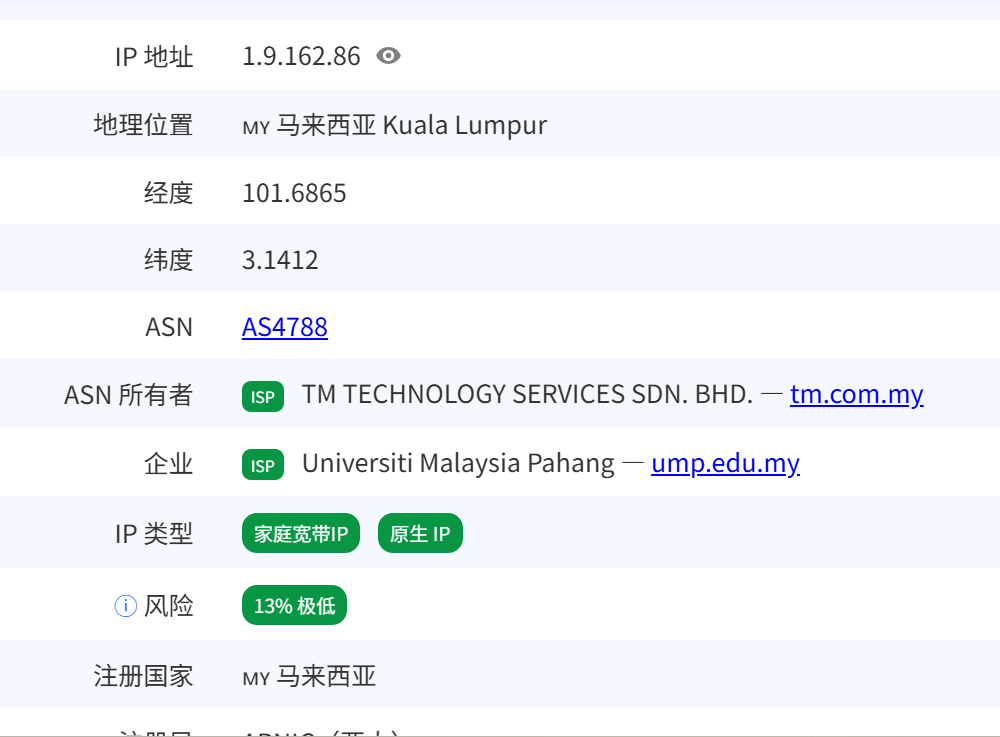
💡 客观提示: “伪装度”属于第三方工具自身的评分规则,可以作为辅助参考,但不是 TikTok 官方验收指标。IP 类型本身不能直接决定账号是否限流,但如果 IP 频繁变动、交付信息与目标地区不一致,应优先要求服务商解释资源类型并做排查。
第 2 步:两场试播实战对照法
不需要任何复杂代码,保持推流设备与参数完全固定,安排两场各 2 小时的真实推流(建议先用测试小号):
【第一场:日间常规场】 14:00 - 16:00 (网络空闲时段,确认基础设备与网络表现)
          ↓ 判定正常后
【第二场:晚高峰压力场】 20:00 - 22:30 (业务高峰时段,检验专线骨干抗拥堵能力)
📌 时段说明: 本文推荐的时段主要适用于中国大陆至东南亚、中国台湾等常见直播方向;若开播目标为美国、欧洲等市场,应结合团队真实开播时间和目标地区业务高峰调整测试时段。
1. OBS 基础参数统一设置
分辨率与帧率: 1080×1920(竖屏),30 帧或 60 帧
输出码率 (CBR 固定码率): 设定为约定的目标码率(如 4500 kbps)
编码器: 优先选显卡硬件编码(NVIDIA NVENC / AMD HW / Apple VT),降低电脑 CPU 算力占满对推流的干扰。
2. 区分 OBS 官方定义的三类丢帧
推流过程中,打开 OBS 的 【视图】->【统计】 面板,严格区分问题来源:
由于渲染延迟错过的帧: 电脑显卡(GPU)算力不足或画质特效过高所致。
由于编码延迟跳过的帧: 电脑处理器(CPU)或编码器过载所致。
停滞的帧 (网络) / Dropped Frames (Network): 唯一直接指向网络传输问题的指标,说明电脑到推流服务器之间的链路存在拥堵或丢包。
3. 观察结果与判定
下午正常、晚上网络丢帧频繁激增: 提示高峰时段可能存在链路拥堵。保持设备和推流参数不变复测后,可将日志提交给服务商进一步定位。
两场推流全程常绿、网络丢帧率持续低于 0.1%、无异常断流: 说明线路在空闲与高峰时段均具备平稳的承载表现。
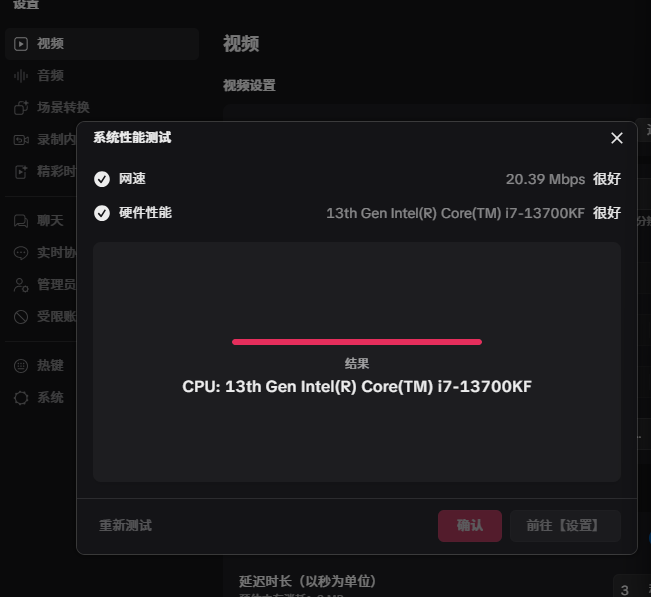
第 3 步:多设备极限并发压测(测出带宽承载边界)
很多团队有多台手机、电脑同时作业的需求。通过以下 3 个场景,可以摸清工作室网络的承载边界。
常见设备规划带宽参考:
1 台电脑高清直播: 规划约 6 ~ 8M 上行带宽
1 台手机 TikTok 直播: 规划约 4 ~ 5M 上行带宽
1 台手机刷海外对标直播/看高清视频: 规划约 3 ~ 5M 下行带宽
注:以上规划带宽包含视频、音频、协议开销和一定波动余量,不等于设备在每一秒都会固定占用这些带宽。
工作室规划公式: 专线规划总带宽 = 设备带宽总需求 × 1.3 ~ 1.5 倍(预留网络突发波动余量)。
场景 1:多手机同时开播压测(测上行承载能力)
电脑 OBS 保持正常开播(码率 4500 kbps,状态灯绿色)。
拿第 1 台手机连专线网络,打开 TikTok App 开播;观察 5 分钟,再开第 2 台、第 3 台手机同时开播。
合格表现: 每多加一台设备,电脑 OBS 方块依然全程常绿,码率维持在 4500 左右不跳水。
出现瓶颈: 增加设备后,电脑 OBS 瞬间变黄变红、码率暴跌至 2000 以下,说明当前环境上行带宽承载不足,或受到限速策略影响。
场景 2:边播边看极限压测(测上下行并发抗干扰能力)
电脑 OBS 保持正常开播。
找 2~3 台闲置手机 连接专线 Wi-Fi,同时打开 TikTok 刷超高清直播间并快速滑动视频。
持续观察 20~30 分钟。
合格表现: 手机看视频流畅不转圈,且电脑主播端 OBS 网络丢帧率依然保持平稳(< 0.1%)。
出现瓶颈: 手机一开始看视频,主播端电脑就频繁丢帧甚至断流,说明上下行流量互相抢占严重,或网关转发性能不足。
场景 3:绘制你的“工作室设备承载安全线”
逐步增加设备,直到 OBS 第一次出现变黄或丢帧率持续上升:
[1台电脑播] ───────────────────────────> 正常 🟩
[1台电脑播 + 2台手机播] ───────────────> 正常 🟩
[1台电脑播 + 2台手机播 + 3台手机看视频] ──> 正常 🟩
[1台电脑播 + 3台手机播 + 4台手机看视频] ──> 触发丢帧 🟨 (此时达到网络极限)
安全开播建议: 日常开播的设备总量,控制在极限承载值的 70% 左右,为突发流量预留缓冲空间。
终极总结:一张表看懂验收结论与故障归因
完成上述测试后,对照下表即可得出最终验收结论,并清楚下一步由谁处理:
| 实测遇到的核心现象 | 核心原因定位 | 最终验收结论 | 推荐处理方案与责任归属 |
|---|---|---|---|
| OBS 绿灯常亮,网络丢帧 < 0.1% 各区域延迟均在正常合理区间内 |
物理线路平稳,本地无丢包,带宽充足 | ✅ 验收通过(优质专线) | 可以放心开启正式直播,日常设备数控制在极限承载值的 70% 以内。 |
| OBS 绿灯常亮,但电脑画面卡顿跳帧 OBS 统计提示“渲染/编码延迟” |
电脑显卡或 CPU 算力不足,推流参数超出硬件负荷 | ⚠️ 线路合格 设备需调优 |
与专线网络无关。降低 OBS 输出画质(1080P 改 720P)、锁定 30 帧,或升级电脑显卡。 |
| 日间推流正常,晚高峰网络丢帧频繁激增 晚高峰网络丢帧率持续 > 0.5% |
专线跨境出口在高峰期拥堵,缺乏带宽保障 | ❌ 验收不合格 (线路待整改) |
优先由专线服务商排查跨境线路和高峰期路由。提交高峰期丢帧日志申请切换优化路由;若无法解决建议更换线路。 |
| 单台电脑播正常,多台手机接入后卡顿 纯有线推流正常,开启多设备即发生波动 |
局域网 Wi-Fi 频段干扰、QoS 策略冲突或网关转发瓶颈 | ⚠️ 专线合格 内网/并发需排查 |
属于局域网环境或并发瓶颈。主力电脑保持有线连接,Wi-Fi 切换为 5G 频段,必要时升级企业级路由器。 |
| 本地 Ping 网关即频繁出现丢包/超时 未连接专线前内网即不稳定 |
网线老化、接口松动、路由器负载过高或光纤物理异常 | ❌ 本地地基不合格 | 先暂停测试专线。联系电信/联通官方师傅上门检修光纤,局域网全链路改插六类纯铜网线。 |
完成上述验收后,也可以查看TikTok跨境直播网络方案,根据实际开播地区、设备数量和并发需求选择合适方案。
资料参考与技术说明
- OBS Studio Official: Stream Connection Troubleshooting Guide
- TikTok LIVE Studio: Creator Setup and Streaming Best Practices
本文由诗远云直播网络交付团队审核并提供实测经验支持。
内容更新日期:2026 年 8 月