
DIAGNOSTICS
直播伴侣提示“未检测到声音”,按这三层检查
先确认Windows能收到麦克风,再检查直播伴侣选中的音源,最后验证观众端;不应从一条报错直接推导网络故障。
开播前出现“未检测到声音,请检查音频设置”,应该先动哪里?
先在Windows里确认麦克风有输入,再检查直播伴侣里的音源选择,最后从观看端验证。按这三层排查,能避免在没有采到声音时反复调整网络。
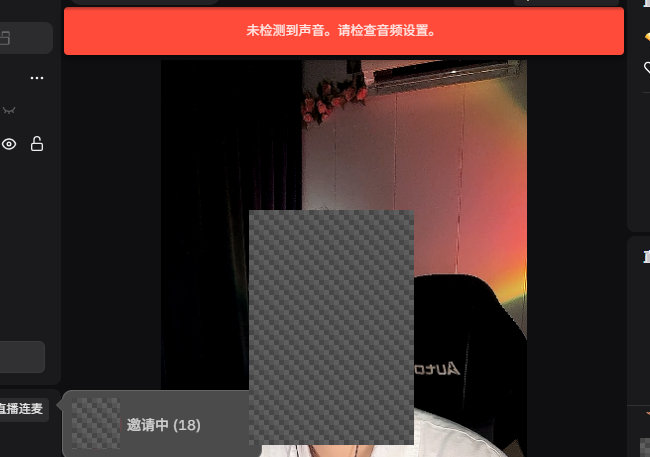
现有素材记录了“未检测到声音”提示,没有显示具体输入设备和混音设置。
第一层,确认电脑确实收到了声音。打开Windows的“设置—系统—声音”,找到输入设备,选中实际使用的麦克风。对着麦克风说话,使用系统提供的测试或录音回放,检查是否能听见自己的声音。不同Windows版本的控件名称会有差异。Microsoft麦克风测试说明
如果系统层也没有输入,先检查麦克风连接、设备是否被静音及是否选错输入。使用USB声卡、无线麦克风或虚拟音频时,记录完整设备名称,不能只写“默认设备”。先把系统测试做通,再继续下一层。
第二层,核对直播伴侣音频混合器中的麦克风与播放设备。软件中选中的输入,要与已经测通的设备对应;如果声音先经过音频处理软件,则应确认处理后的输出被正确送入直播伴侣。不要把“耳机里听得到伴奏”当作“观众能听到人声”的证明。

同一维护群的任务栏显示多款软件。它提醒我们核对音频经过哪些程序,但不能证明软件之间发生了冲突。
TikTok官方帮助提供了混音器中的音频监听和测试流程。若你的版本具备这些选项,可以戴耳机测试并逐一检查音源,避免扬声器回放又被麦克风收进去。TikTok音频预览说明
第三层,分别测试人声和伴奏,再一起测试。这样比“开着音乐说几句话”更容易找到缺失的是哪一路。请观看端确认听到的内容,记录是否有人声、伴奏、回声或明显音画不同步。
| 测试结果 | 下一步 |
|---|---|
| Windows测试也没有人声 | 检查输入设备、连接、静音与系统设置 |
| Windows正常,直播伴侣没有输入 | 核对软件所选设备和中间处理软件的输出 |
| 软件监听正常,观看端无声 | 检查送入直播的音源状态,并保存日志和观看端记录 |
| 只有伴奏或只有人声 | 单独核查缺失的那一路,不同时改全部设备 |
每次只改一个音源或开关,保留原设置。多个程序同机运行只是检查线索,没有证据时不需要把它们全部卸载。
验收要同时覆盖人声、伴奏和观看端。系统录音正常说明第一层通过;观众能持续听清需要的声音,且没有重复回声,才算完成这次排查。