
DIAGNOSTICS
直播伴侣提示“视频设置配置过高”,先改画质还是换电脑?
先回到软件当前测试推荐的档位,简化场景并试播;凭配置过高提示或一次硬件评级,均不足以决定换电脑。
直播伴侣弹出“视频设置配置过高”,很多人会先怀疑电脑不够好。
先使用软件当前测试推荐的画质,简化场景后复测。是否需要更换电脑,要由实际负载和重复出现的性能问题决定。
下面的提示明确建议选择“自动”视频画质,以减少直播期间的延迟或画面定格。
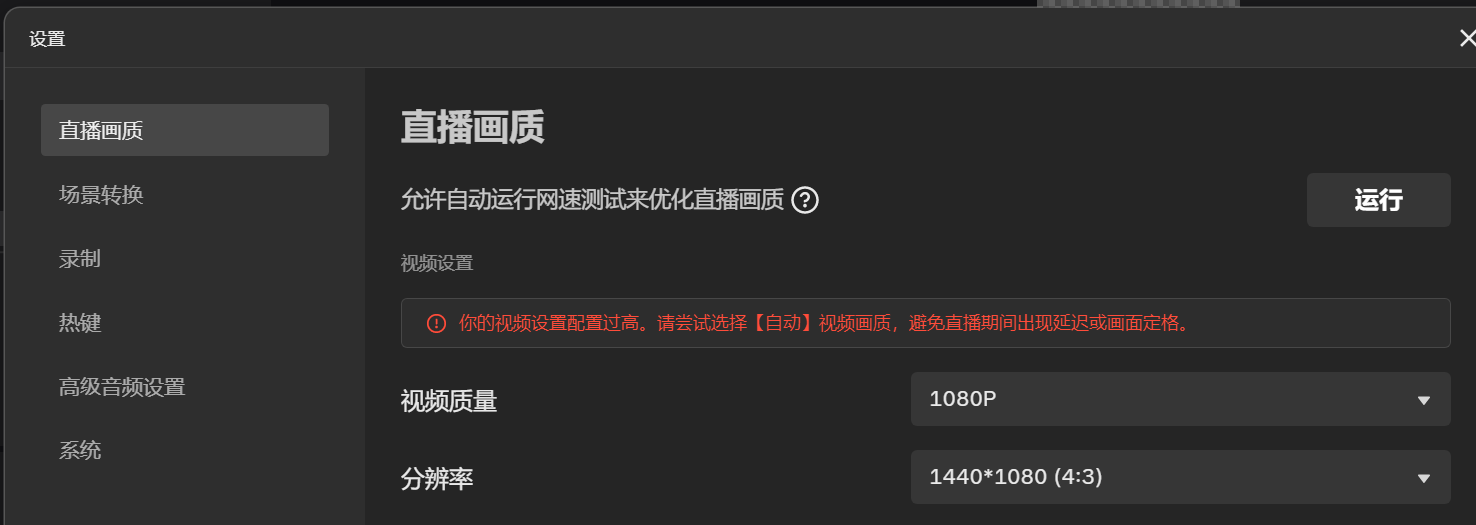
画质设置页面出现配置过高提示。它说明当前设置需要调整,没有直接指出哪一项硬件不足。
同一维护群的性能测试曾显示19.68Mbps,硬件评价为“很好”,同时给出两组选择:聊天1080p/30FPS与720p/30FPS,游戏则对应60FPS。这些是该次测试的建议,不能据此给所有电脑设定相同档位。
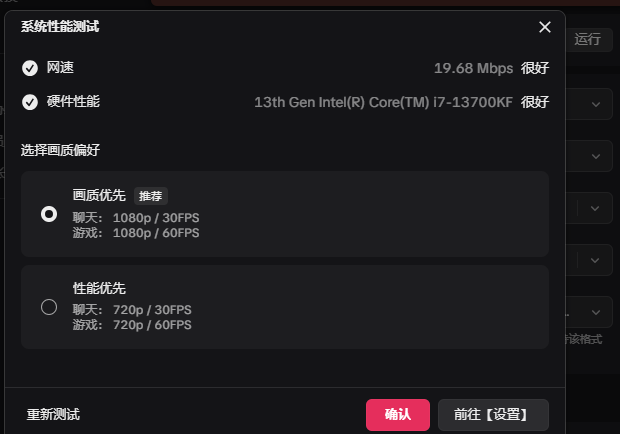
同一测试里同时存在画质优先和性能优先选项。出现较高推荐值,仍需要实际场景验证。
另一组素材中的电脑硬件同样被评价为“很好”,但网速3.29Mbps,推荐480p/30FPS。硬件评价与网络结果需要分别看,硬件“很好”不代表能在当前网络下提高画质。
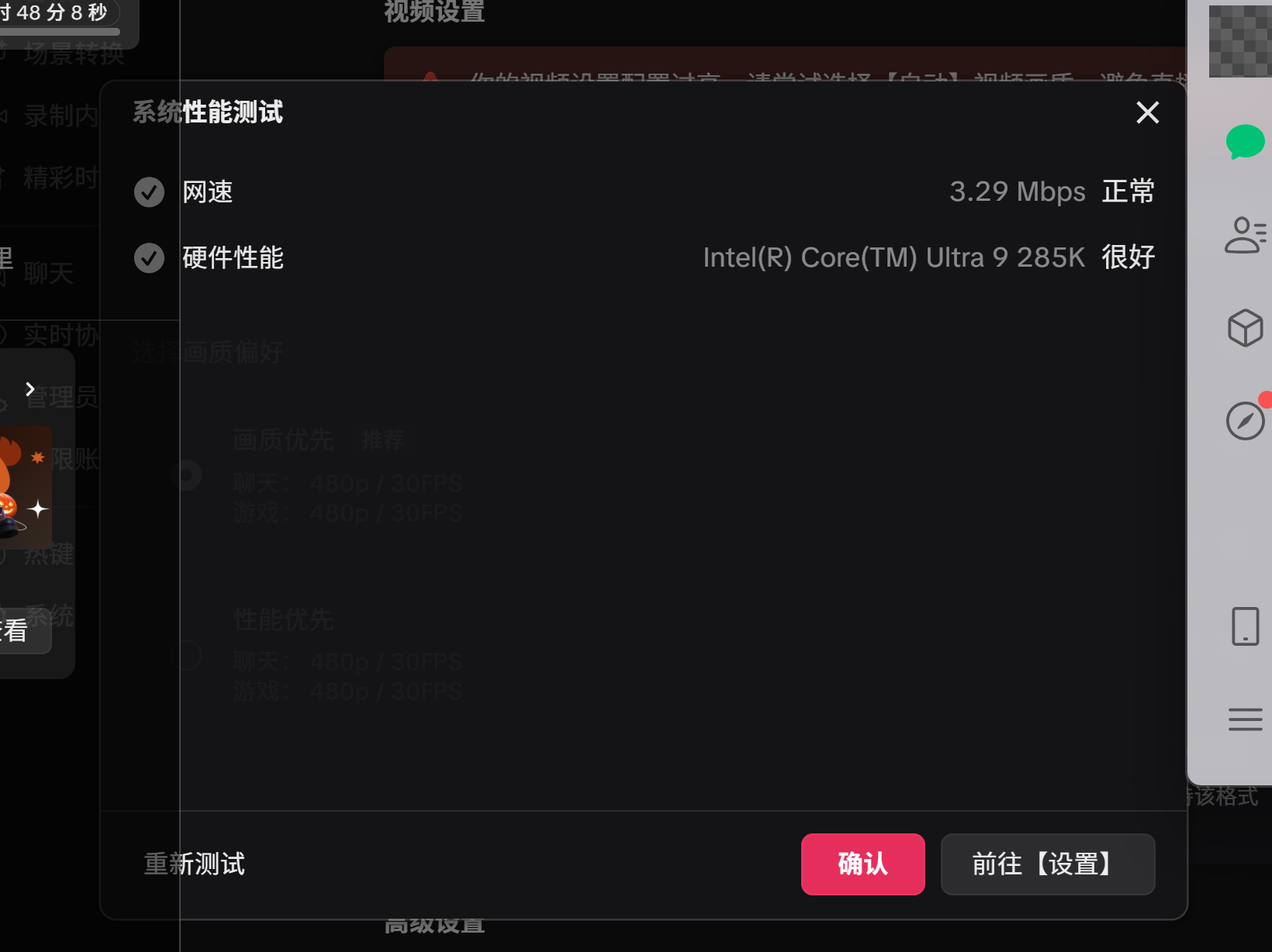
不同维护群的测试示例:硬件评价较好,但软件给出的画质推荐较低。不是上一案例的修改后结果。
建议先按下面的方法找出限制:
- 保存当前分辨率、帧率、编码设置及场景截图,重新运行系统性能测试。从自动或当前推荐的较低档位开始,先确认能稳定输出。
- 临时保留必要的摄像头、声音和画面来源,暂停非必要的动画、其他编码或高负载任务。若简化后稳定,再逐个恢复,找出增加哪项后开始异常。
- 同时记录网络上传和电脑资源。如果本地预览也卡,重点检查处理负载;如果本地正常而上传明显下探,则继续检查传输,不要只盯显卡型号。
TikTok官方摄像头帮助建议,来源分辨率和FPS应与直播画质匹配或更低。OBS的性能文档也把简化场景、降低输出负载作为性能排查方向;软件具体设置不能直接互相照搬。TikTok摄像头说明 · OBS性能排查
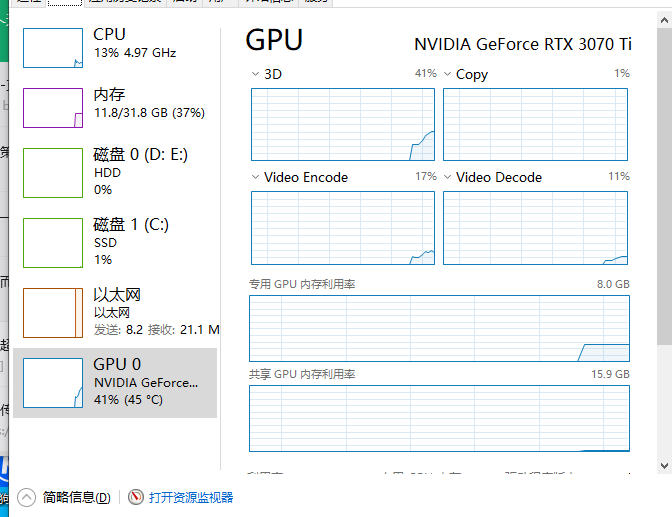
另一现场的任务管理器示例,可观察CPU、GPU及编码相关活动;一张瞬时占用图不足以证明故障时资源始终充足。
每次只提高一个档位或恢复一个来源,并记录观众端是否同步改善。如果最终证实同一场景在较低负载下稳定、提高负载后反复异常,再评估哪项资源不足及升级价值。
这类提示的第一处理动作是调整设置并做对照。目标是把需要的场景稳定播出来;当前推荐值、硬件型号和一次测速,都不能替代完整场景下的试播。